کلیدهای میانبر در VSCode
اما چرا باید از کلیدهای میانبر VSCode استفاده کنیم؟
کلیدهای میانبر VSCode به شما کمک میکنند تا:
- زمان صرفهجویی کنید: با استفاده از کلیدهای میانبر، شما نیاز ندارید تا هر بار با موس یا تاچ پد به دنبال منوها، دکمهها یا گزینههای مختلف بگردید. شما میتوانید با فشردن چند کلید، دستورات خود را به VSCode بدهید و سرعت کار خود را افزایش دهید.
- بهرهوری خود را بالا ببرید: با استفاده از کلیدهای میانبر، شما میتوانید با روشهای جذابتر و هوشمندانهتر با VSCode ا interaction داشته باشید. شما میتوانید با استفاده از قابلیتهای پیشرفته VSCode، خلاقیت خود را در کدنویسی نشان دهید و خروجی بهتری را تولید کنید.
- رضایت خود را افزایش دهید: با استفاده از کلیدهای میانبر، شما محيط كاري رضامندي داري كار كني. شما لذت میبرید از اینکه میتوانید با VSCode به راحتی ارتباط برقرار کنید و از قابلیتهای آن بهرهمند شوید. شما احساس میکنید که VSCode یک همکار و همدم برای شما است.
چگونه از کلیدهای میانبر VSCode استفاده کنیم؟
برای استفاده از کلیدهای میانبر VSCode، شما باید دو چیز را بدانید:
- چگونه کلیدهای میانبر را پیدا کنیم؟
- چگونه کلیدهای میانبر را سفارشی کنیم؟
چگونه کلیدهای میانبر را پیدا کنیم؟
VSCode دارای بسیاری از کلیدهای میانبر است که برای دسترسی به قابلیتهای مختلف آن طراحی شدهاند. برخی از این کلیدهای میانبر عمومی و پرکاربرد هستند و برخی دیگر خاص و پنهان هستند. برای پیدا کردن کلیدهای میانبر، شما میتوانید از روشهای زیر استفاده کنید:
- Command Palette<<Command Palette یک منوی جادویی است که با فشردن Shift + Ctrl + P (ویندوز) یا Shift + Command + P (مک) باز میشود. در این منو، شما میتوانید تقریباً هر دستور یا قابلیت VSCode را جستجو و اجرا کنید. همچنین در کنار هر دستور، کلید میانبر مربوط به آن نشان داده میشود. بنابراین، با استفاده از Command Palette، شما میتوانید به راحتی کلیدهای ميانبر VSCode را پيدا كني.
- Keyboard Shortcuts Reference<<VSCode یک فایل PDF را در اختیار شما قرار میدهد که در آن تمام کلیدهای ميانبر VSCode برای سيستم عامل هاي ويندوز و مك ليست شده است. شما مي توانيد با فشردن Ctrl + K و سپس S (ویندوز) یا Command + K و سپس S (مک)، به صفحه Keyboard Shortcuts بروید و فایل PDF را دانلود یا باز کنید. در این فایل، شما مي توانيد كليدهاي ميانبر VSCode را به تفكيك دسته بندي هاي مختلف ببيني.
- Keyboard Shortcuts Editor<<VSCode یک ویرایشگر دارد که به شما اجازه میدهد تا کلیدهای ميانبر VSCode را ببینید، تغییر دهید یا اضافه کنید. شما مي توانيد با فشردن Ctrl + K و سپس Ctrl + S (ویندوز) یا Command + K و سپس Command + S (مک)، به صفحه Keyboard Shortcuts Editor بروید. در این صفحه، شما میتوانید کلیدهای میانبر VSCode را به تفکیک دستهبندیهای مختلف ببینید. همچنین میتوانید با جستجو در نوار بالای صفحه، کلیدهای میانبر مورد نظر خود را پیدا کنید. برای تغییر یا اضافه کردن کلیدهای میانبر، شما باید از قسمت Keyboard Shortcuts JSON استفاده کنید که در ادامه توضیح داده خواهد شد.
چگونه کلیدهای میانبر را سفارشی کنیم؟
VSCode به شما امکان میدهد تا کلیدهای میانبر پیشفرض خود را تغییر دهید یا کلیدهای میانبر جدیدی را اضافه کنید. برای این کار، شما باید از قسمت Keyboard Shortcuts JSON استفاده کنید. این قسمت یک فایل JSON است که در آن شما میتوانید با استفاده از سینتکس مناسب، کلیدهای میانبر خود را تعریف کنید. برای دسترسی به این قسمت، شما باید به صفحه Keyboard Shortcuts Editor بروید و روی دکمه Open Keyboard Shortcuts (JSON) در گوشه سمت راست بالای صفحه کلیک کنید. در این فایل، شما میتوانید با استفاده از فرمت زیر، کلیدهای میانبر خود را وارد کنید:
{ “key”: “کلید یا ترکیب کلید”, “command”: “نام دستور”, “when”: “شرط لازم” }
بعضی از پارامترهای این فرمت به شرح زیر هستند:
- :keyاین پارامتر نشان میدهد که چه کلید یا ترکیب کلیدی باید فشرده شود تا دستور اجرا شود. شما میتوانید با استفاده از علامت +، چندین کلید را با هم ترکیب کنید. برای نشان دادن نام کلیدها، شما باید از حروف بزرگ استفاده کنید. برخی از نامهای رایج کلیدها عبارتند از: Ctrl، Alt، Shift، Tab، Enter، Space، Backspace، Delete، Home، End، PageUp، PageDown، ArrowLeft، ArrowRight،ArrowUp & Down
- : command این پارامتر نشان میدهد که چه دستوری باید با فشردن کلید یا ترکیب کلید اجرا شود. شما باید نام دقیق دستور را وارد کنید. برای پیدا کردن نام دستورات، شما میتوانید از Command Palette یا Keyboard Shortcuts Editor استفاده کنید.
- : whenاین پارامتر نشان میدهد که در چه شرایطی دستور قابل اجرا است. شما میتوانید با استفاده از عبارات منطقی و متغیرهای موجود، شرط لازم را تعیین کنید. برای مثال، شما میتوانید با استفاده از متغیر editorTextFocus، شرط را به این صورت بنویسید: editorTextFocus == true. این شرط بدین معناست که دستور فقط زمانی قابل اجرا است که فوکوس روی متن ویرایشگر باشد.
برای مثال، اگر شما بخواهید کلید F5 را به عنوان کلید میانبر برای اجرای پروژه خود تعریف کنید، شما میتوانید از فرمت زیر استفاده کنید:
{ “key”: “F5”, “command”: “workbench.action.debug.start” }
مهمترین کلید های میانبر کاربردی Visual Studio Code
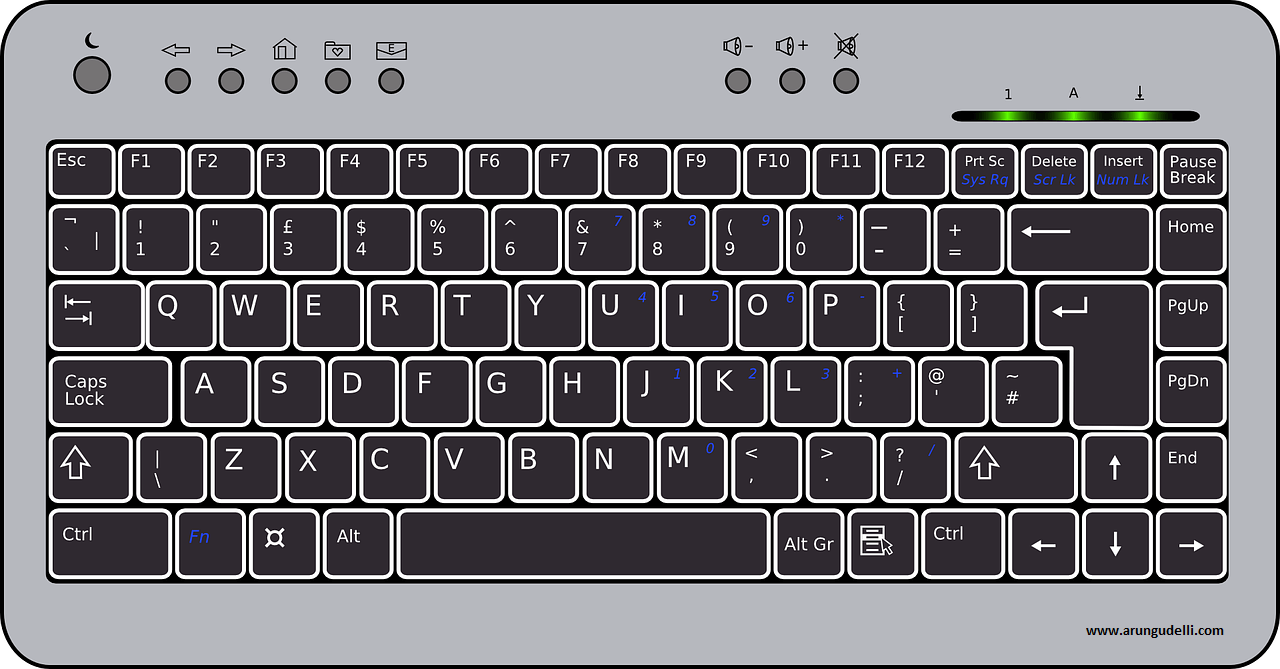
در این بخش، من قصد دارم به شما برخی از کلیدهای میانبر مهم و کاربردی VSCode را آموزش دهم. این کلیدهای میانبر را میتوانید در سیستمعاملهای ویندوز و مک استفاده کنید. البته توجه داشته باشید که در سیستم عامل مک، به جای Ctrl، باید از Command استفاده کنید.
کلیدهای میانبر برای ناوبری در VSCode
- :Ctrl + Pبا فشردن این کلید، شما میتوانید به سرعت به یک فایل یا سمبل (symbol) در پروژه خود بروید. شما میتوانید با وارد کردن نام فایل یا سمبل، آن را جستجو و باز کنید. همچنین شما میتوانید با استفاده از علامت @، به لیست سمبلهای یک فایل دسترسی پیدا کنید. برای مثال، اگر شما @main را وارد کنید، شما به تابع main در فایل جاری خود خواهید رفت.
- :Ctrl + Gبا فشردن این کلید، شما میتوانید به یک خط خاص در فایل جاری خود بروید. شما باید شماره خط را وارد کنید و Enter را بزنید.
- :Ctrl + Tabبا فشردن این کلید، شما میتوانید بین فایلهای باز در VSCode جابجا شوید. شما میتوانید با استفاده از کلیدهای جهتنما، فایل مورد نظر خود را انتخاب کنید و Enter را بزنید.
- :Ctrl + Shift + Eبا فشردن این کلید، شما میتوانید به پنجره Explorer بروید. در این پنجره، شما میتوانید لیست فایلها و پوشههای پروژه خود را ببینید و با آنها تعامل داشته باشید.
- :Ctrl + Shift + Fبا فشردن این کلید، شما میتوانید به پنجره Search بروید. در این پنجره، شما میتوانید یک عبارت یا الگو را در تمام فایلهای پروژه خود جستجو کنید. شما میتوانید با استفاده از گزینههای مختلف، جستجوی خود را تنظیم کنید. برای مثال، شما میتوانید با استفاده از علامت *، جستجوی خود را به فایلهای با پسوند خاص محدود کنید. همچنین شما میتوانید با استفاده از علامت !، فایلهایی را که نمیخواهید در جستجو شامل شوند، حذف کنید.
- :Ctrl + Shift + Gبا فشردن این کلید، شما میتوانید به پنجره Source Control بروید. در این پنجره، شما میتوانید وضعیت تغییرات خود را در سیستم کنترل نسخه (version control) مورد استفاده خود (مثلاً Git) ببینید و با آنها تعامل داشته باشید. برای مثال، شما میتوانید تغییرات خود را ذخیره (stage)، ثبت (commit)، اعمال (push) یا دریافت (pull) کنید.
- :Ctrl + Shift + D با فشردن این کلید، شما میتوانید به پنجره Run and Debug بروید. در این پنجره، شما میتوانید پروژه خود را اجرا یا اشکالزدایی (debug) کنید. شما میتوانید با استفاده از گزینههای مختلف، تنظیمات اجرا یا اشکالزدایی خود را انتخاب یا سفارشی کنید. برای مثال، شما میتوانید با استفاده از Breakpoints، نقطهای را در کد خود تعیین کنید که برنامه در آن مکث کند و شما بتوانید مقادیر متغیرها را ببینید یا دستورات را به صورت تک به تک (step by step) اجرا کنید.
کلیدهای میانبر برای ویرایش در VSCode
- :Ctrl + Xبا فشردن این کلید، شما میتوانید خط جاری یا متن انتخاب شده را برش بزنید و در حافظه موقت (clipboard) قرار دهید.
- :Ctrl + Cبا فشردن این کلید، شما میتوانید خط جاری یا متن انتخاب شده را کپی کنید و در حافظه موقت قرار دهید.
- :Ctrl + Vبا فشردن این کلید، شما میتوانید محتوای حافظه موقت را در جایگزین خط جاری یا در جلوی نشانگر (cursor) قرار دهید.
- :Ctrl + Zبا فشردن این کلید، شما میتوانید آخرین عمل ویرایش خود را لغو کنید و به حالت قبلی برگردید.
- :Ctrl + Yبا فشردن این کلید، شما میتوانید آخرین عمل لغو شده خود را برگردانید و به حالت بعدی بروید.
- :Ctrl + Fبا فشردن این کلید، شما میتوانید یک عبارت یا الگو را در فایل جاری خود جستجو کنید. شما میتوانید با استفاده از گزینههای مختلف، جستجوی خود را تنظیم کنید. برای مثال، شما میتوانید با استفاده از علامت Aa، جستجوی خود را حساس به بزرگی و کوچکی حروف کنید یا با استفاده از علامت .*، جستجوی خود را با استفاده از عبارات منظم (regular expressions) انجام دهید.
- :Ctrl + Hبا فشردن این کلید، شما میتوانید یک عبارت یا الگو را در فایل جاری خود جستجو و جایگزین کنید. شما میتوانید با استفاده از گزینههای مختلف، جستجو و جایگزینی خود را تنظیم کنید. برای مثال، شما میتوانید با استفاده از دکمه Replace All، تمام نمونههای عبارت یا الگو را با یک بار کلیک جایگزین کنید یا با استفاده از دکمه Replace Next، هر نمونه را به صورت تک به تک جایگزین کنید.
- :Ctrl + Aبا فشردن این کلید، شما میتوانید تمام متن فایل جاری خود را انتخاب کنید.
- :Ctrl + Lبا فشردن این کلید، شما میتوانید خط جاری خود را انتخاب کنید.
- :Ctrl + Dبا فشردن این کلید، شما میتوانید نمونه بعدی از عبارت یا الگوی انتخاب شده را پیدا و انتخاب کنید. شما میتوانید با فشردن این کلید به صورت پشت سر هم، چندین نمونه را همزمان انتخاب کنید و ویرایش گروهی داشته باشید.
- :Ctrl + Uبا فشردن این کلید، شما میتوانید آخرین عمل انتخاب خود را لغو کنید و به حالت قبلی برگردید.
- :Ctrl + /با فشردن این کلید، شما میتوانید خط جاری یا متن انتخاب شده را به صورت توضيح (comment) قرار دهید یا از حالت توضیح خارج کنید. این کلید برای غیرفعال کردن یا فعال کردن بخشهایی از کد خود بسیار مفید است.
- :Ctrl + Shift + /با فشردن این کلید، شما میتوانید خط جاری یا متن انتخاب شده را به صورت توضیح چند خطی (block comment) قرار دهید یا از حالت توضیح خارج کنید. این کلید برای نوشتن توضیحات طولانی یا مستندسازی کد خود مناسب است.
- :Ctrl + Backspaceبا فشردن این کلید، شما میتوانید کلمه قبل از نشانگر را حذف کنید.
- :Ctrl + Deleteبا فشردن این کلید، شما میتوانید کلمه بعد از نشانگر را حذف کنید.
- :Ctrl + Shift + Kبا فشردن این کلید، شما میتوانید خط جاری را حذف کنید.
- :Ctrl + Enterبا فشردن این کلید، شما میتوانید یک خط جدید را در زیر خط جاری قرار دهید و به آن بروید.
- :Ctrl + Shift + Enterبا فشردن این کلید، شما میتوانید یک خط جدید را در بالای خط جاری قرار دهید و به آن بروید.
- :Alt + Upبا فشردن این کلید، شما میتوانید خط جاری را به بالا جابجا کنید.
- :Alt + Downبا فشردن این کلید، شما میتوانید خط جاری را به پایین جابجا کنید.
- :Ctrl + ]با فشردن این کلید، شما میتوانید خط جاری یا متن انتخاب شده را به سمت راست تورفتگی (indent) دهید.
- :Ctrl + [با فشردن این کلید، شما میتوانید خط جاری یا متن انتخاب شده را به سمت چپ تورفتگی بکشید.
کلیدهای میانبر برای تکمیل و پیشنهاد در VSCode
- :Ctrl + Spaceبا فشردن این کلید، شما میتوانید ليست پيشنهادات (suggestions) را باز كني. در اين ليست، شما مي توانيد كلمات يا عباراتي را كه VSCode براساس زبان برنامه نويسي و كد شما پيشنهاد مي دهد، ببينيد و از آن ها استفاده كنيد. برای مثال، اگر شما console را تایپ کنید و Ctrl + Space را بزنید، شما میتوانید پيشنهاداتي مثل console.log، console.error یا console.clear را ببینید و با زدن Enter یا Tab، آنها را انتخاب کنید.
- :Ctrl + .با فشردن این کلید، شما میتوانید لیست اقدامات سریع (quick fixes) را باز کنید. در این لیست، شما میتوانید راهحلهایی را که VSCode برای حل مشکلات یا بهبود کد شما پیشنهاد میدهد، ببینید و از آنها استفاده کنید. برای مثال، اگر شما یک متغیر را تعریف کنید ولی از آن استفاده نکنید، VSCode به شما پیشنهاد میدهد که آن را حذف کنید یا به عنوان پارامتر یک تابع بفرستید.
- :Ctrl + Shift + .با فشردن این کلید، شما میتوانید لیست پارامترها (parameters) را باز کنید. در این لیست، شما میتوانید توضيحات و نوع پارامتر های یک تابع یا متد را ببینید و بین آنها جابجا شوید. برای مثال، اگر شما تابع Math.pow را تایپ کنید و Ctrl + Shift + . را بزنید، شما میتوانید ببینید که این تابع دو پارامتر به نام x و y دارد و هر دو از نوع عدد (number) هستند.
کلیدهای میانبر برای قالببندی و تغییر حالت در VSCode
- :Alt + Shift + Fبا فشردن این کلید، شما میتوانید کد خود را به صورت خودکار قالببندی (format) کنید. این عمل باعث میشود که کد شما تمیزتر و خواناتر شود. شما میتوانید با استفاده از تنظيمات VSCode، قالببند خودکار را فعال یا غیرفعال کنید یا قوانین قالببندی خود را سفارشی کنید.
- Ctrl + Kو سپسCtrl + Fبا فشردن این ترکيب كليدها، شما مي توانيد متن انتخاب شده خود را قالب بندي كنيد.
- Ctrl + Kو سپس Z با فشردن این ترکيب كليدها، شما مي توانيد به حالت Zen Mode برويد. در اين حالت، همه پنجره ها و منوهای VSCode پنهان مي شوند و فقط كد شما نمایش داده مي شود. اين حالت به شما كمك مي كند تا بر روي كار خود با تمركز بيشتري كار كنيد. برای خروج از این حالت، دوباره Ctrl + K و سپس Z را فشار دهید.
- Ctrl + Kو سپس M با فشردن این ترکيب كليدها، شما مي توانيد زبان برنامه نويسي فایل جاري خود را تغيير دهيد. در این منو، شما میتوانید لیست زبانهای برنامهنویسی پشتیبانی شده توسط VSCode را ببینید و یکی از آنها را انتخاب کنید. برای مثال، اگر شما یک فایل HTML دارید و میخواهید آن را به عنوان یک فایل PHP تغییر دهید، شما میتوانید PHP را از لیست انتخاب کنید و فایل خود را با پسوند .php ذخیره کنید.
- Ctrl + Kو سپس V با فشردن این ترکيب كليدها، شما مي توانيد به حالت Side by Side Markdown Preview برويد. در اين حالت، شما مي توانيد فایل Markdown خود را در يك پنجره و نمايش آن در يك پنجره ديگر ببينيد. اين حالت به شما كمك مي كند تا بتوانيد فایل Markdown خود را به صورت زنده ویرایش و مشاهده کنید.
نویسنده: مدیریت
350
۱۴۰۴/۰۹/۲۱